Safew 的消息列表在桌面端通常在左侧导航栏的“消息”/“对话”入口,移动端则在底部标签页的“消息”页,打开后能看到最近对话、未读消息和历史记录,顶部搜索框可按联系人、关键词或标签筛选;通过滑动或长按可以快速标记为已读、存档或隐藏,离线模式下也能看到缓存的记录。以上只是入口位置的直观定位,真正好用的是理解它背后的“分组-筛选-快速动作”这三步走,像整理日常邮箱一样,把需要关注的对话放在一起,其他的就先归档。你可能还会在这里看到对话的未读计数、联系人头像,以及每条消息的发送时间,这些都来自同一个消息列表的视图设计。
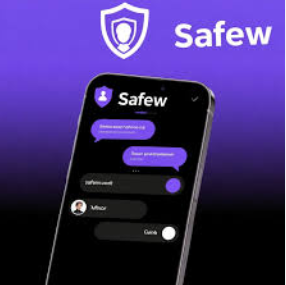
用费曼写法理解 Safew 消息列表的工作原理
把它想象成一个可搜索的收件箱。 你把不同的对话放在一个地方,不用每次都翻到不同的应用部分。为了更直观地理解,我把它拆成三件小事:一是入口在哪里,二是它会把对话分组成什么样的视图,三是你能对这些对话做哪些简化的动作。你看到最近的对话,就像翻到收件箱的最上方;未读消息像醒目的提醒灯,告诉你还有新内容;历史记录则是你要回顾的往事记录。为了更易用,顶部的搜索框让你用关键字、联系人名或标签来缩小范围,这就像在箱子里贴上标签,立刻找到需要的对话。
跨平台入口差异与体验要点
Safew 的核心功能在不同平台上保持一致,但入口的位置和操作习惯会有差异。理解这些差异有助于你在新设备上快速上手,避免以为功能丢失而焦虑。
桌面端(Windows、Mac)
- 入口位置:左侧导航栏的“消息”或“对话”。
- 查看方式:可以并排打开多个对话,方便对比与参考历史记录。
- 快捷操作:右键菜单常常提供“标记未读、置顶、归档、删除”等选项。
- 搜索与筛选:顶部搜索框支持按关键词、联系人、标签筛选,留意下拉条件可以快速切换未读/仅对话等视图。
移动端(iOS、Android)
- 入口位置:底部标签页的“消息”页,滑动也能切换到最近对话。
- 查看方式:为单列列表,滑动进入对话,返回也方便,便于碎片化查看。
- 快捷操作:长按消息条通常可执行快速动作,如未读标记、置顶、存档。
- 离线体验:若设备离线,已缓存的最近对话仍然可查看,回到在线后自动同步更新。
在消息列表中高效操作的实用指南
把日常使用变简单,关键是掌握几招常用操作,既能保持隐私,又能提高效率。
- 快速定位:先用顶部搜索框锁定联系人或关键词,再逐步打开对话,避免在海量记录中来回翻找。
- 未读管理:对需要尽快处理的对话,优先标记为未读或置顶,清晰的视觉层级有助于日程安排。
- 归档与清理:将已完成或不再关注的对话归档,主界面只保留需要行动的对话,保持清爽。
- 标签与筛选:给对话贴上标签(如“工作”、“个人”、“敏感”),日后按标签筛选,快速聚合相关内容。
- 缓存观察:当设备离线时,消息列表会显示最近的缓存记录,回到线上后自动同步,注意隐私设置避免缓存过多敏感信息。
隐私与安全:在消息列表中应对的要点
Safew 以军用级加密著称,消息列表中的设计也围绕最小暴露原则展开。理解这些要点,可以让日常使用更安心。
- 数据局部化与缓存控制:了解哪些对话会被缓存到设备本地,在哪些情况下可以清除缓存,定期清理不会影响历史记录的可用性。
- 未读与提醒的隐私边界:未读计数有时会暴露对方已读状态,若在公开场景使用,考虑关闭桌面端的未读预览。
- 端到端加密的实际含义:“军用级加密”通常指在传输与存储中采用高强度的加密算法,但使用场景下还需理解设备端的密钥管理、解密时的物理安全等细节。
- 跨设备同步的风险意识:跨设备同步虽然方便,但也意味着需要在多台设备上维持密钥的一致性,尽量在可信设备上开启同步。
常见问题与排错清单
- 为什么有时看不到最近的对话?可能是缓存不足或筛选条件错误,先清理缓存并确认搜索条件。
- 未读标记不同步怎么办?尝试刷新应用、重启设备,必要时在设置中重新授权推送通知。
- 跨设备同步延迟,怎么办?检查网络连接,确保所有设备都已登录同一账户,若问题持续,联系技术支持查看后端同步状态。
- 进入某个对话需要很长时间,界面卡顿怎么办?关闭不需要的后台应用,或在设置中减小预加载范围。
- 隐私设置不小心暴露了内容,如何快速收尾?立即检查隐私选项,开启屏幕保护、限制离线缓存等。
功能对照与使用场景
| 功能点 | 桌面端 | 移动端 | 备注 |
| 入口定位 | 左侧导航栏“消息/对话” | 底部标签页“消息” | 跨平台保持一致性,便于记忆 |
| 对话查看 | 并排浏览多条对话 | 单列布局,操作流畅 | 屏幕尺寸差异驱动设计 |
| 快速动作 | 右键菜单常见选项 | 长按条目触发 | 提高操作效率 |
| 搜索与筛选 | 顶部搜索框,条件可组合 | 同样可用,触控友好 | 关键能力之一 |
| 离线缓存 | 缓存历史可离线查看 | 移动端本地缓存 | 随时随地可查阅最近内容 |
跨设备使用的实战细节
如果你在两台或多台设备间切换,最好先确认你使用的是同一账户,开启或关闭同步要统一口径。我的一个朋友在桌面上习惯用“归档”来清理日常对话,但在手机上他更偏好“未读优先”视图。原因很简单,桌面端屏幕大,方便做批量整理;手机端则便于快速处理最近的几条消息。通过这种方式,你可以在不同场景下采用最合适的工作流,而不会被同一个入口的差异所困扰。
关于表单、表格与可视化的小体会
有时你会想要把对话中的信息以表格形式整理,这在实践中也有帮助。下方的简表给出一个快速的参考框架,帮助你在查看消息时更有条理。你不需要一秒钟就记住所有细节,但让自己在需要时能回忆起要点,是提升隐私保护和工作效率的一个小步伐。
| 场景 | 推荐操作 | 注意事项 |
| 整理工作对话 | 给相关对话添加标签;逐批归档 | 避免把“敏感”标签误设为普通标签 |
| 查找历史协议 | 使用关键词+联系人筛选 | 历史记录可能被归档,确保筛选条件覆盖归档区 |
| 离线访问需要 | 在有网络时先缓存热门对话 | 离线缓存不可无限扩展,定期清理旧记录 |
在实际使用中,标题、标签和搜索组合就像给你的对话装上了“想找就找”的标签。你不一定要记住所有设置,但要知道你可以用标签把相关对话聚集起来,用搜索锁定目标,用归档清理视图。这样无论是在安静的夜晚处理个人消息,还是在忙碌的工作日整理团队沟通,消息列表都不再是一个混乱的入口,而是一个高效的工作节点。
结尾的温柔提醒
有时候你会在不同场景下突然想起某个对话的细节,打开 Safew 的消息列表就像翻看一张久违的笔记本,那里写着你和对方的每一次沟通。把入口熟练地记住,把筛选和快速动作变成习惯,慢慢你就会发现,这个小小的列表其实承载了很多日常的安全感与秩序感。就这样往前走,日子还长,东西也会越来越清晰。